Entra ID Add-On: wie funktioniert es
Mit dem Entra ID Integration kannst du dein Zugangsmanagement mit Microsofts Identitäts- und Zugriffsverwaltung verbinden. Entra ID (ehemals Azure AD) zentralisiert die Authentifizierung. Die Integration erlaubt es dir, Entra ID-Gruppen direkt mit Tapkey-Personengruppen zu synchronisieren. So vereinfachst du die Benutzerverwaltung, automatisierst die Zugriffserstellung und hältst deine Sicherheitsrichtlinien konsistent.
Inhaltsverzeichnis
- 1. Voraussetzungen
- 2. Schritt-für-Schritt-Anleitung
- 3. Installation
- 4. Aktivieren der Gruppen-Synchronisation
- 5. Real-Time Changes
- 6. Anmeldung
- 7. Zusätzliche Aktionen
- 8. Best Practice
1. Voraussetzungen
Bevor du mit der Installation der Entra-ID-Integrationen beginnst, stelle Folgendes sicher:
- Du hast einen Entra ID Tenant und ein Administrator-Konto.
- Tapkey Smart Locks sind installiert und duhast Owner-Zugriff auf dein Schließsystem.
2. Schritt-für-Schritt-Anleitung
Die Integration synchronisiert Gruppen aus deinem Entra ID Tenant mit Tapkey Personengruppen. Dabei werden alle direkten Mitglieder und alle verschachtelten/transitiven Mitglieder berücksichtigt.
Basiskonfiguration in Entra ID:
Benutzer 2 (user2@tapkeacme.org)
Benutzer 1 (user1@tapkeyacme.org)
G2 als untergeordnete Gruppe
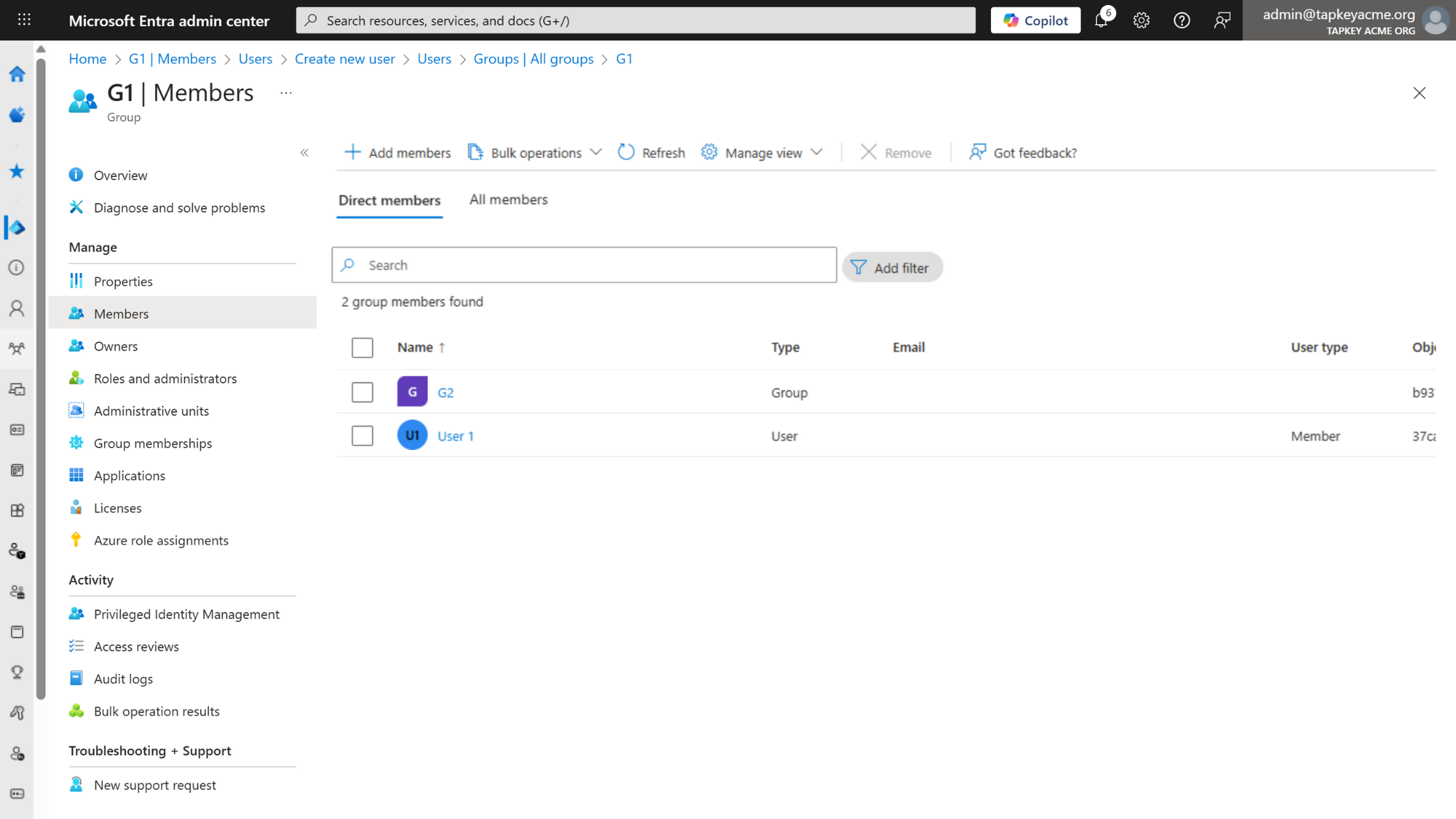
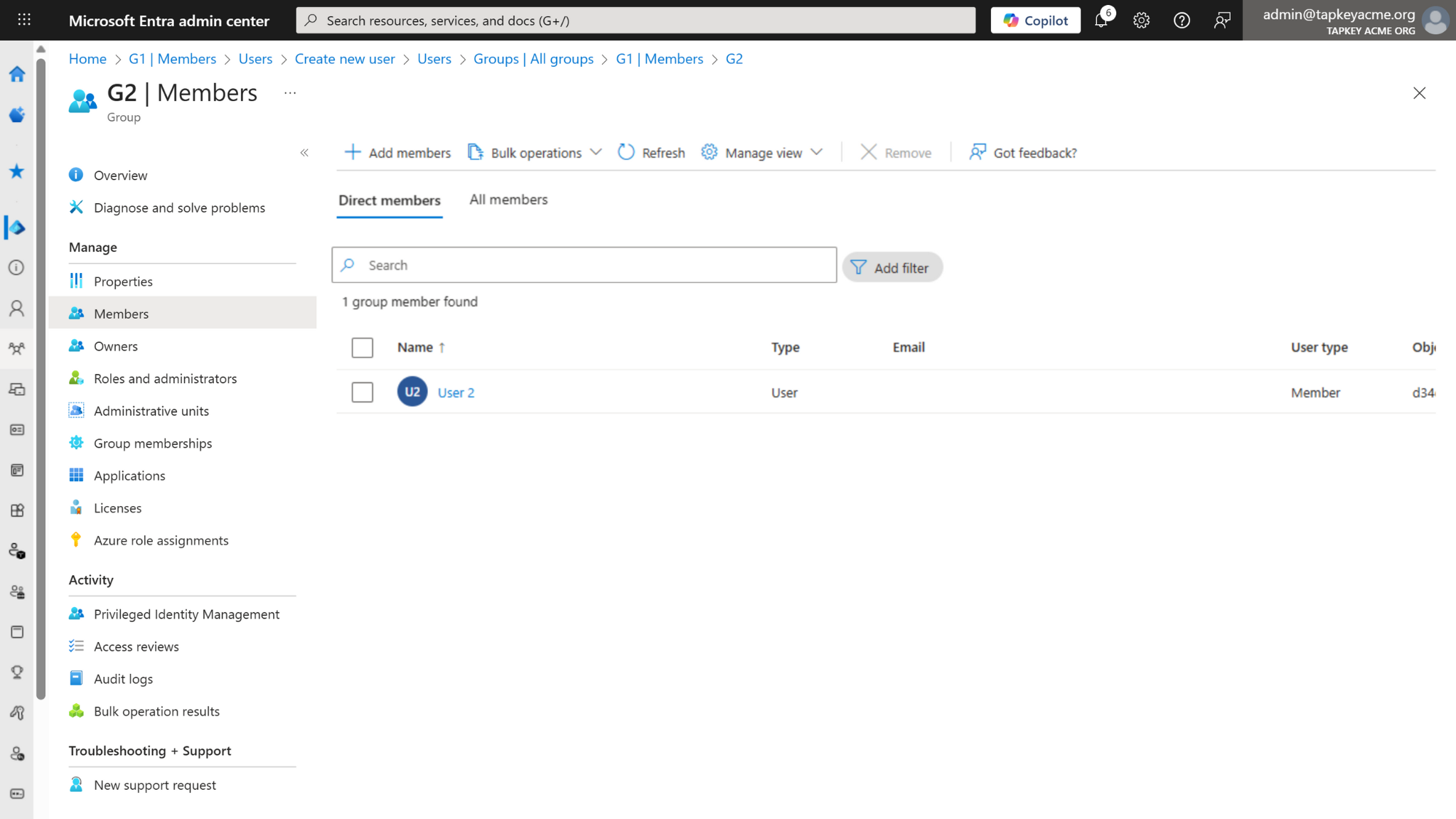
Gruppen-Linearisierung
Wenn eine Gruppe mit Tapkey synchronisiert wird, werden alle direkten Mitglieder sowie alle verschachtelten bzw. transitiven Mitglieder dieser Gruppe zur entsprechenden Tapkey Personengruppe hinzugefügt.
Dies ist eines der zentralen Konzepte der Entra ID Integration und wichtig für das korrekte Verständnis der Funktionsweise.
Beispiel: Wenn du die Synchronisation für Gruppe 1 (G1) aktivierst:
User 1 (direktes Mitglied von G1) wird als Mitglied der Personengruppe G1 in Tapkey erstellt.
User 2 (Mitglied von Gruppe 2 (G2), wobei G2 Mitglied von G1 ist) ist ein transitives Mitglied von G1. User 2 wird ebenfalls als Mitglied der Personengruppe G1 in Tapkey erstellt.
Anmeldeanforderungen
Wenn die Integration aktiv ist, müssen sich Benutzer bei Tapkey mit ihrem Microsoft-Arbeits- oder Schulkonto anmelden, das mit deinem Entra ID Tenant verknüpft ist.
Dies stellt die organisatorische Sicherheit sicher und gewährleistet eine konsistente Identitätsverwaltung.
3. Installation
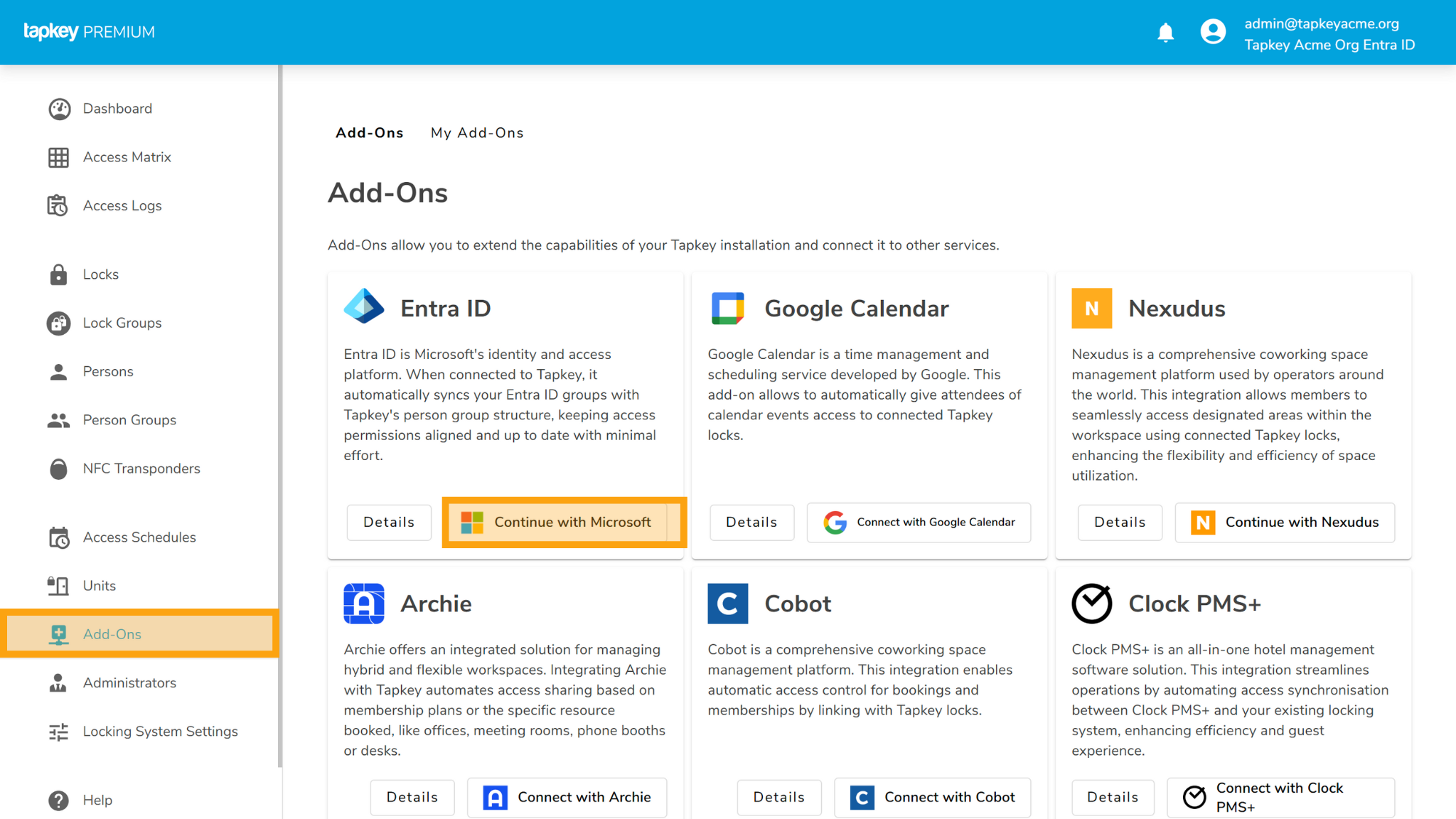
- Öffne im Tapkey Web Portal den Bereich Add-Ons.
- Suche das Entra ID Add-On in der Liste „All Add-Ons“.
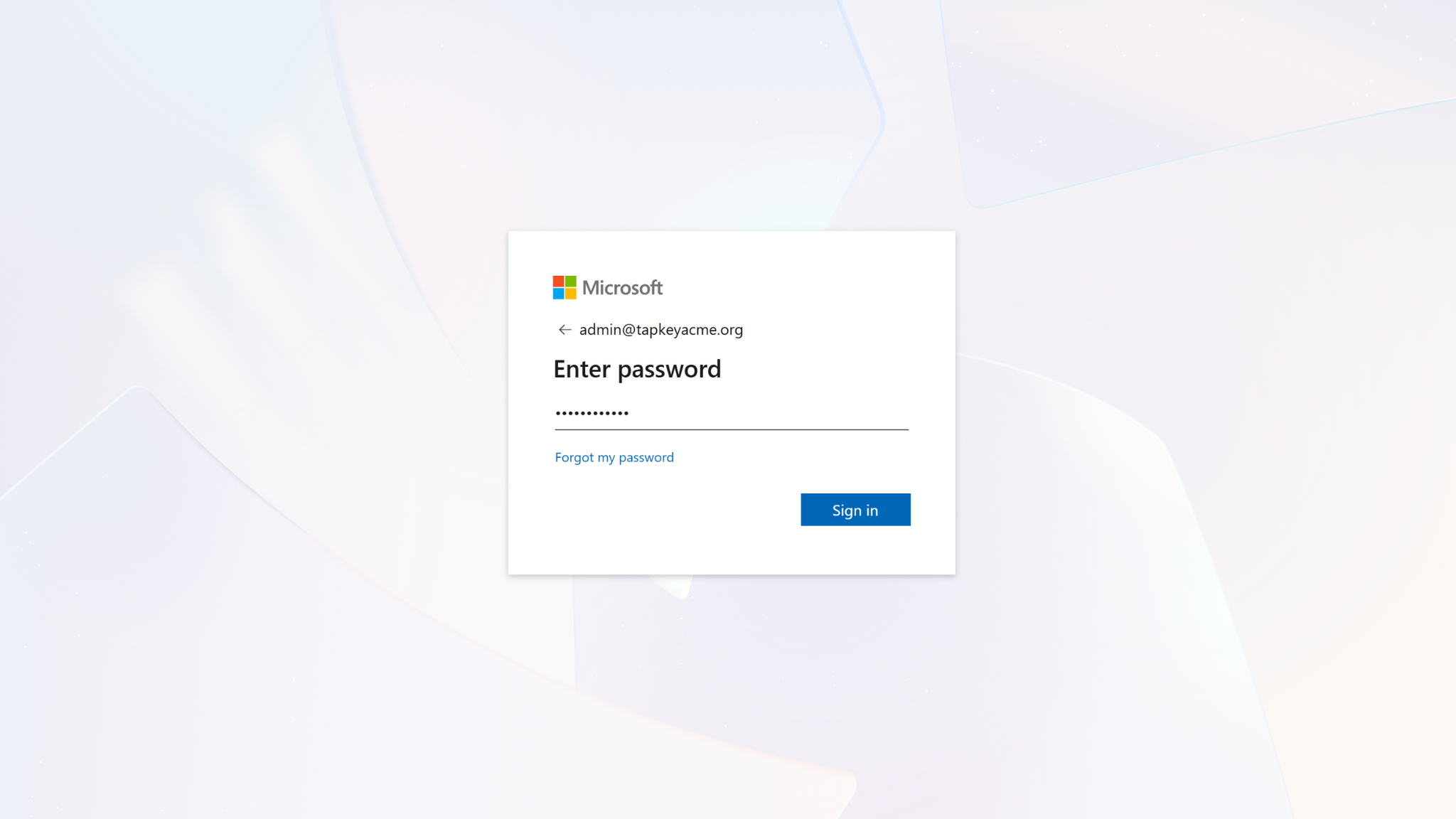
Du wirst zum Microsoft-Anmelde- und Bestätigungsprozess weitergeleitet.
Zusätzliche Bestätigungen sind erforderlich, damit die Tapkey Anwendung auf Informationen deines Tenants zugreifen kann.
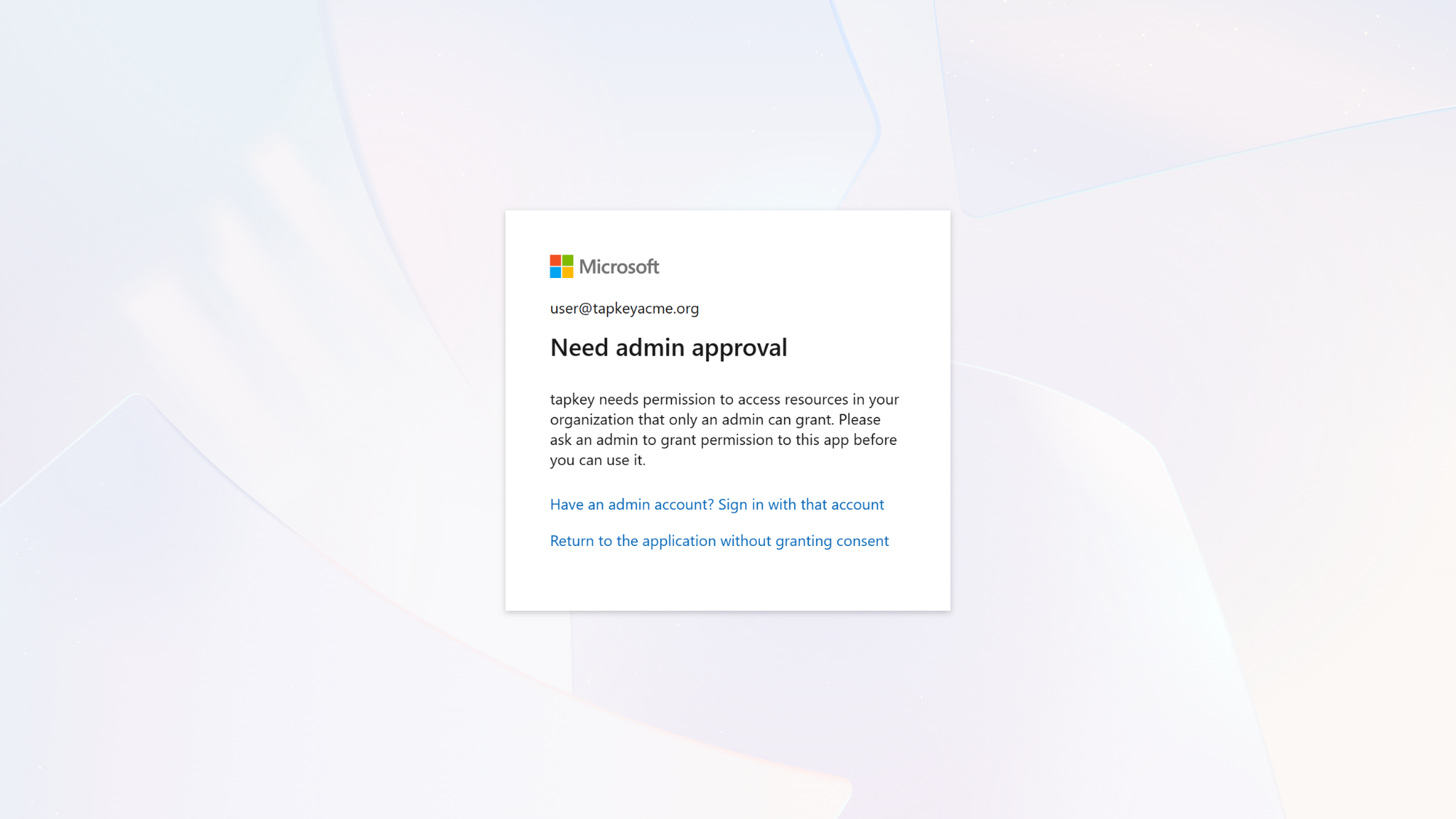
Important: Wenn du eine Admin-Genehmigungsanfrage siehst, verfügt das verwendete Konto nicht über die erforderlichen Berechtigungen, um das Tapkey Add-On mit deinem Entra ID Tenant zu verbinden.
Weitere Informationen findest du hier.
4. Aktivieren der Gruppen-Synchronisation
Nach Abschluss ist deine Integration einsatzbereit.
Im nächsten Schritt aktivierst du die Gruppen, die mit deinem Tapkey Schließsystem synchronisiert werden sollen.
Sobald du die Synchronisation für eine Gruppe aktivierst, spiegelt Tapkey deren Struktur und Mitglieder wider. So bleibt deine Zutrittskontrolle stets mit den aktuellen Änderungen in deiner Organisation synchron.
Folge den unten stehenden Schritten, um die Synchronisation für die gewünschten Gruppen zu aktivieren.
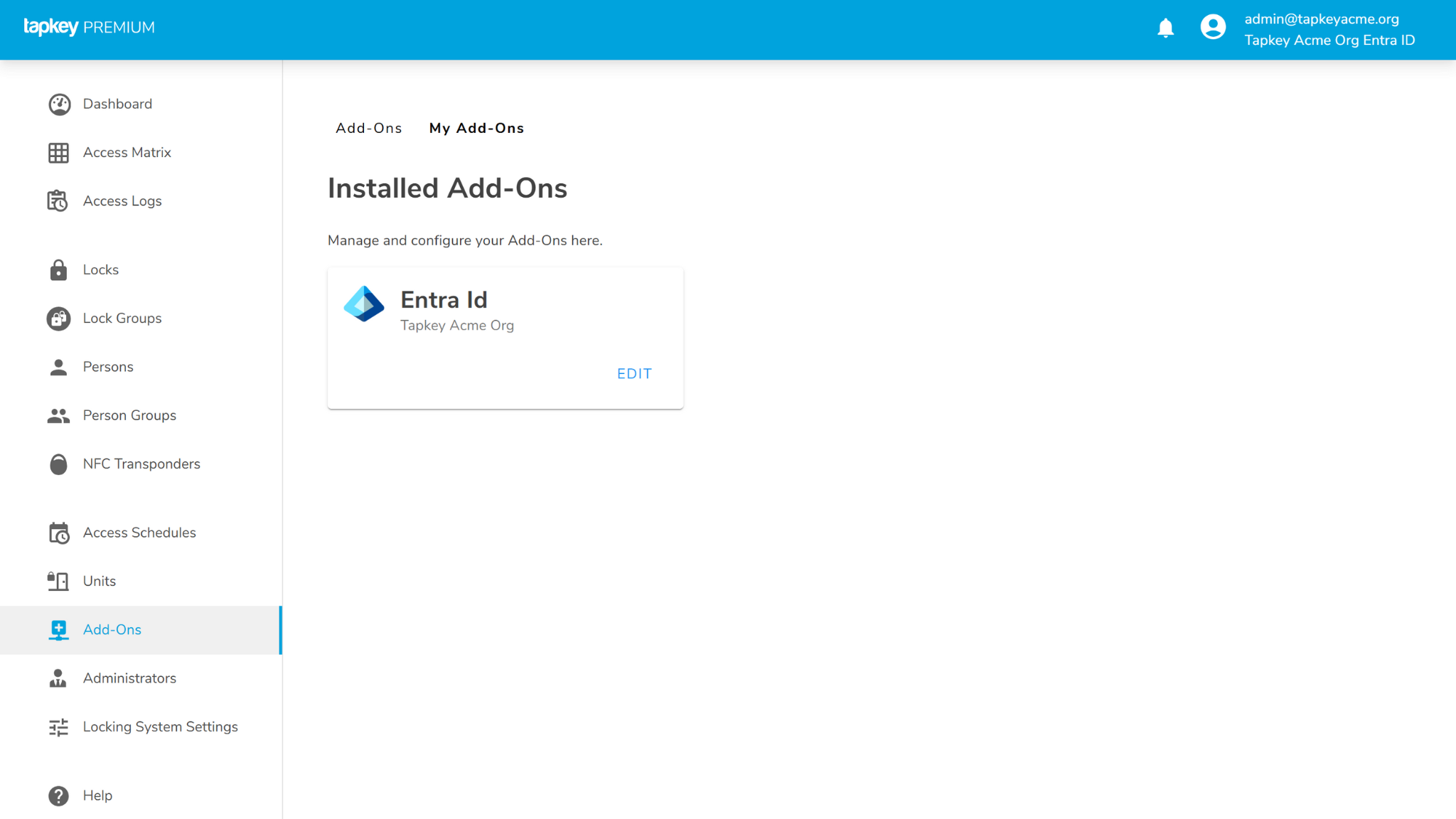
Klicke in den Einstellungen des Entra ID Add-Ons auf „Edit“, um fortzufahren.
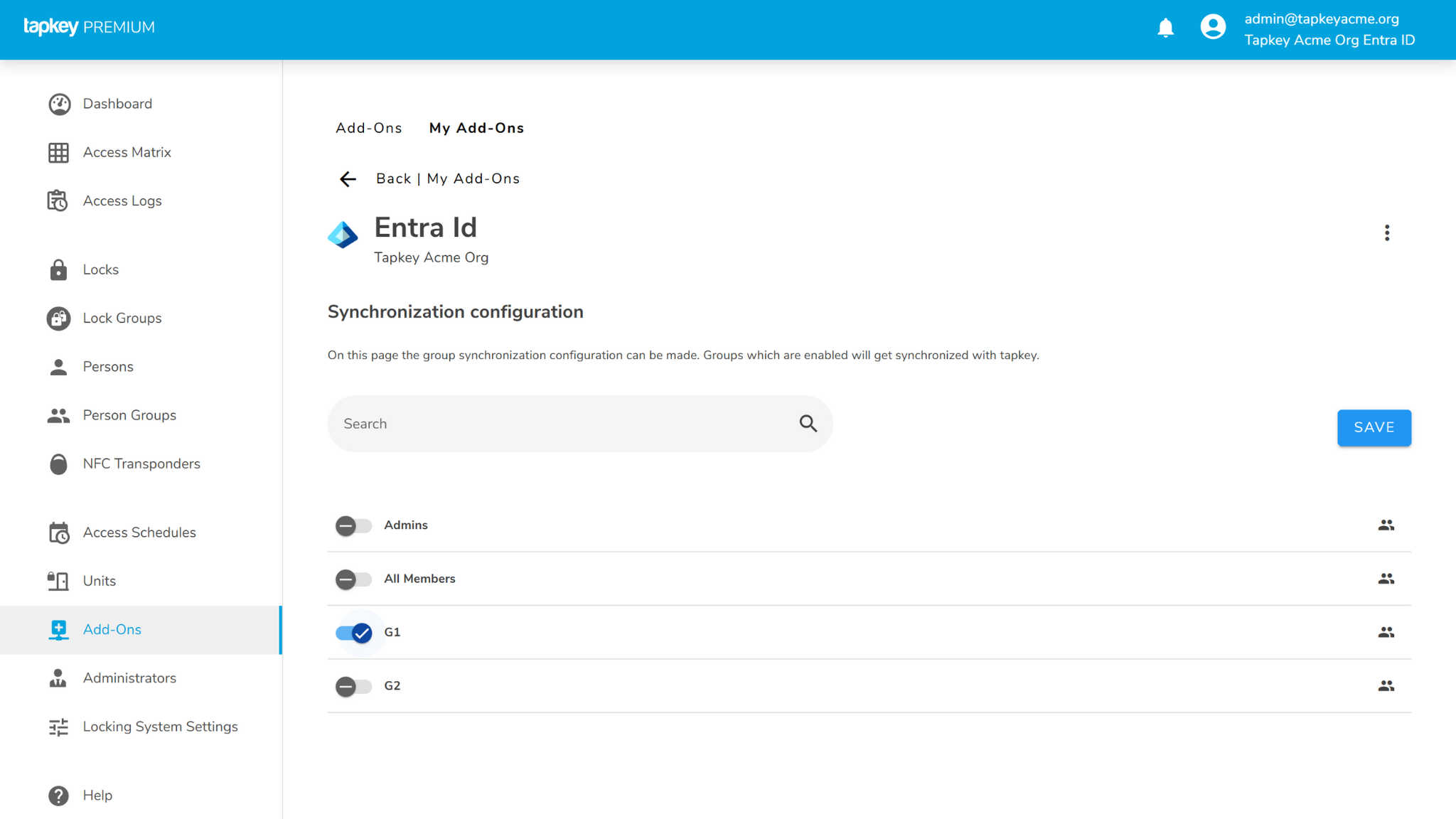
Du siehst eine Liste aller in deinem Entra ID Tenant verfügbaren Gruppen.
Wähle die Gruppe(n) aus, die du synchronisieren möchtest – z. B. G1 – und klicke anschließend auf Save.
Nach dem Speichern kannst du in Tapkey zum Bereich Person Groups wechseln und die automatisch erstellte entsprechende Personengruppe sehen.
Ab diesem Zeitpunkt kannst du bereits Zugriffsrechte über die synchronisierte Gruppe vergeben.
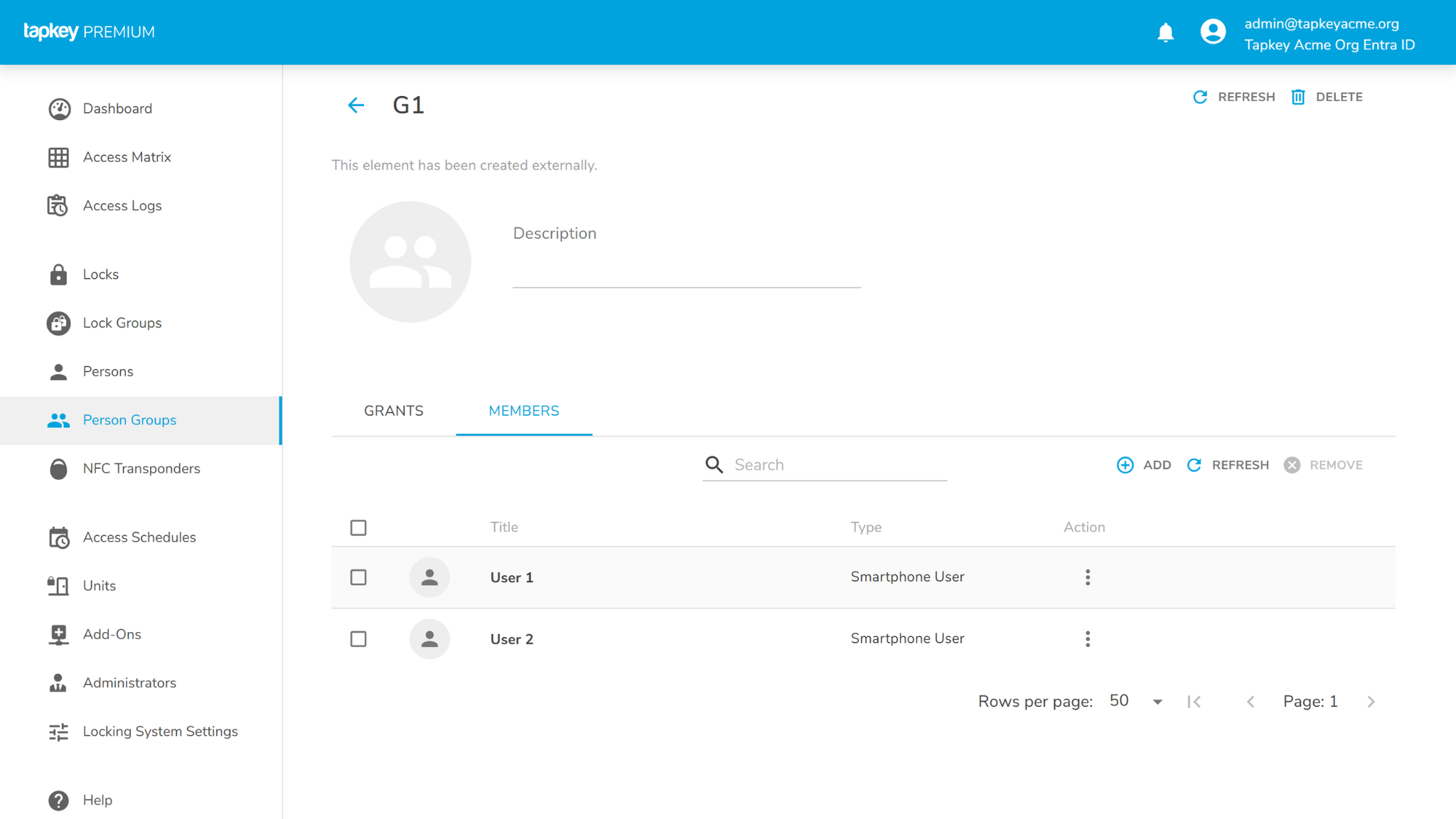
G1 hat bereits Daten, die im Entra ID Tenant der Tapkey Acme Organisation vorkonfiguriert sind.
Sobald du auf Save klickst, kannst du zum Bereich „Person Groups“ navigieren und die Details der erstellten Gruppe einsehen.
Hinweis: Ab diesem Zeitpunkt kann die Tapkey Personengruppe verwendet werden, um Zugriffsrechte für alle Benutzer zu vergeben, die dieser Gruppe direkt oder transitiv zugewiesen sind.
Weitere Informationen.
5. Real-Time Changes

Um das Verhalten des Add-Ons in verschiedenen Szenarien genauer zu erläutern, gehen die folgenden Beispiele davon aus, dass für G2 und G1 die Synchronisation aktiviert ist.
Benutzer zu G1 hinzufügen
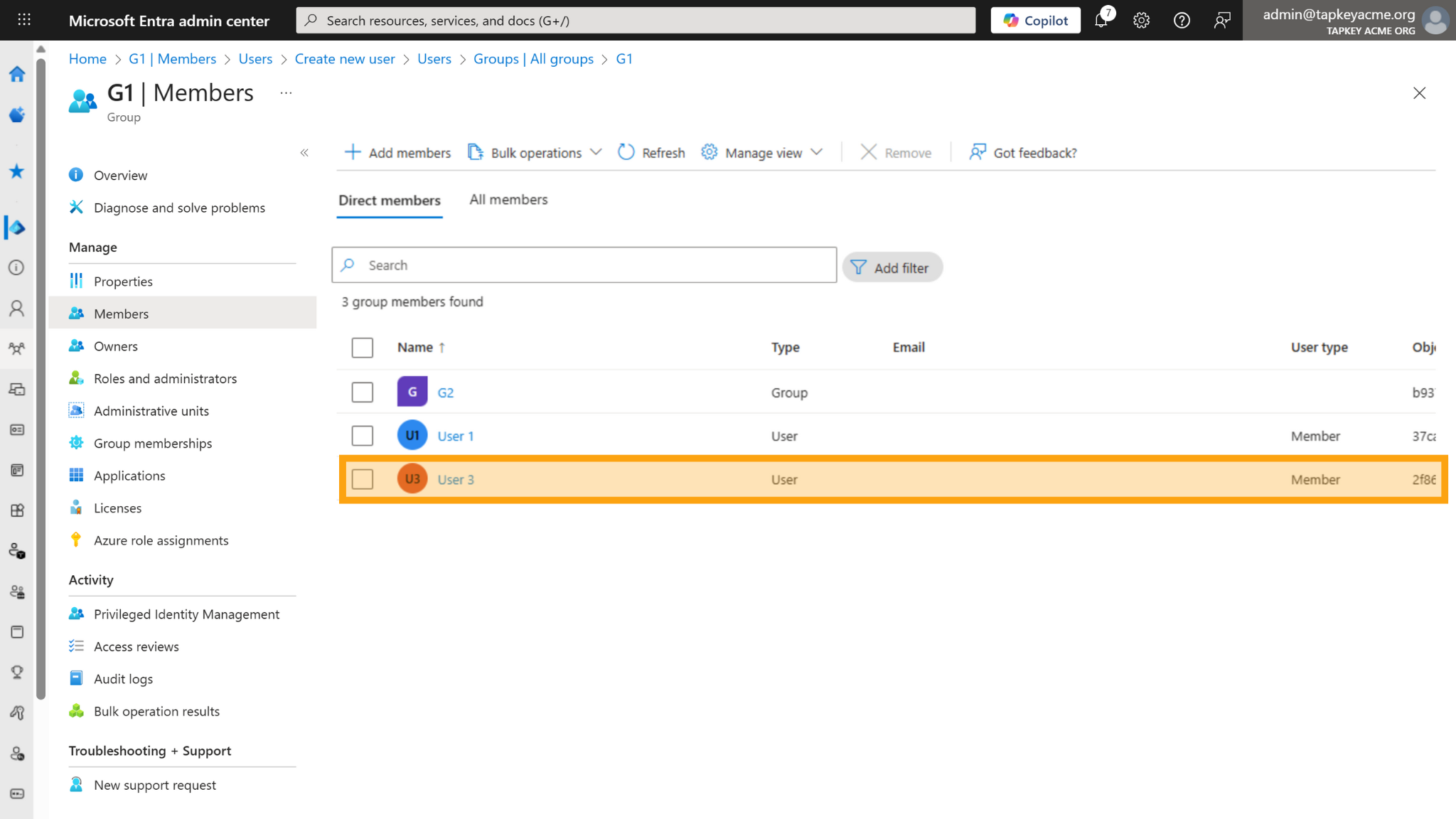
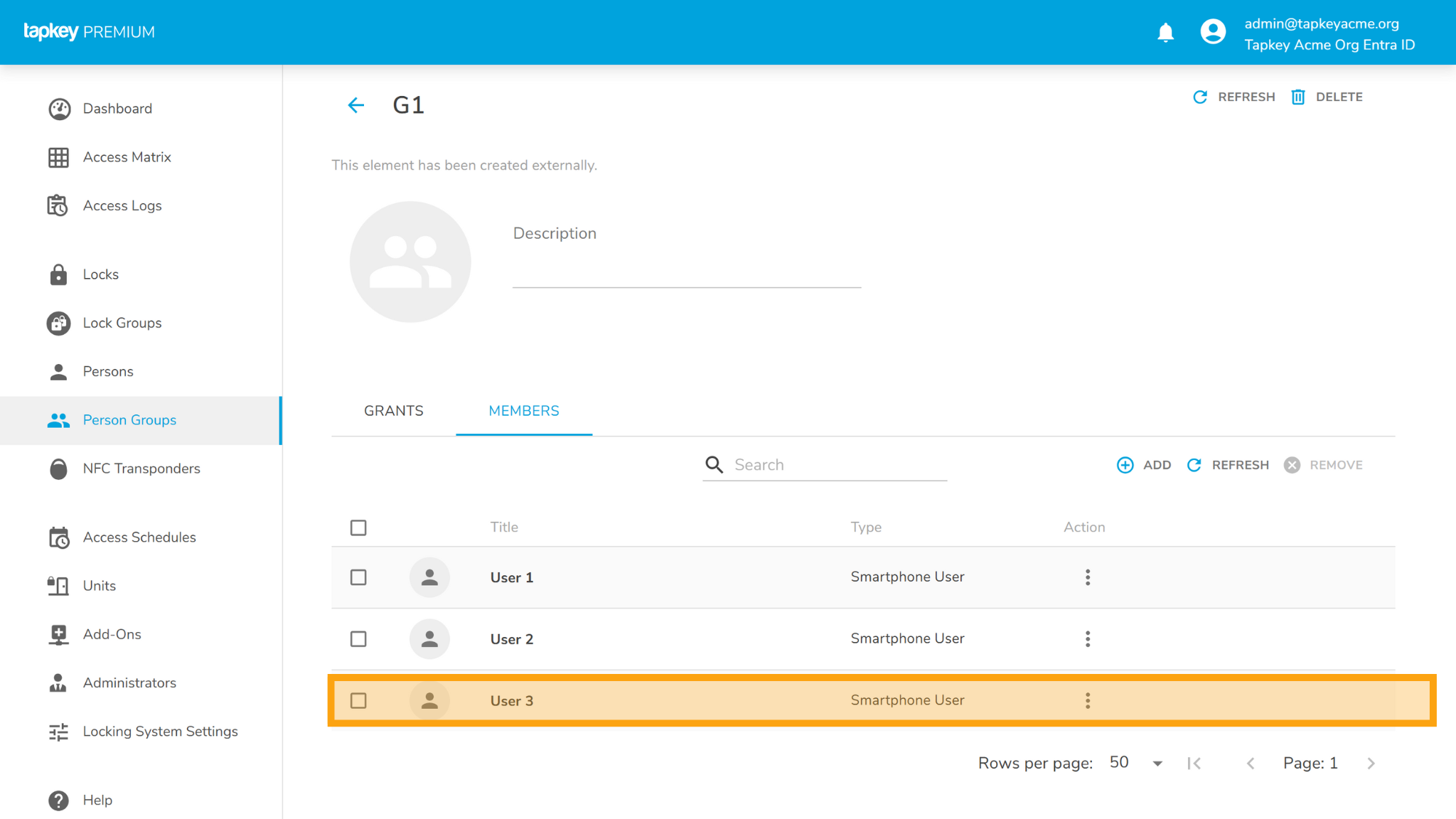
Wenn du User 3 zu G1 hinzufügst, wird der Benutzer automatisch als Mitglied der Personengruppe G1 in Tapkey erstellt:
Im folgenden Beispiel fügen wir User 4 zu G2 hinzu. In diesem Fall wird der Benutzer in der Tapkey Personengruppe G2 erstellt. Zusätzlich wird der Benutzer auch als Mitglied von G1 angelegt, da die Gruppe G2 in Entra ID Mitglied der Gruppe G1 ist.
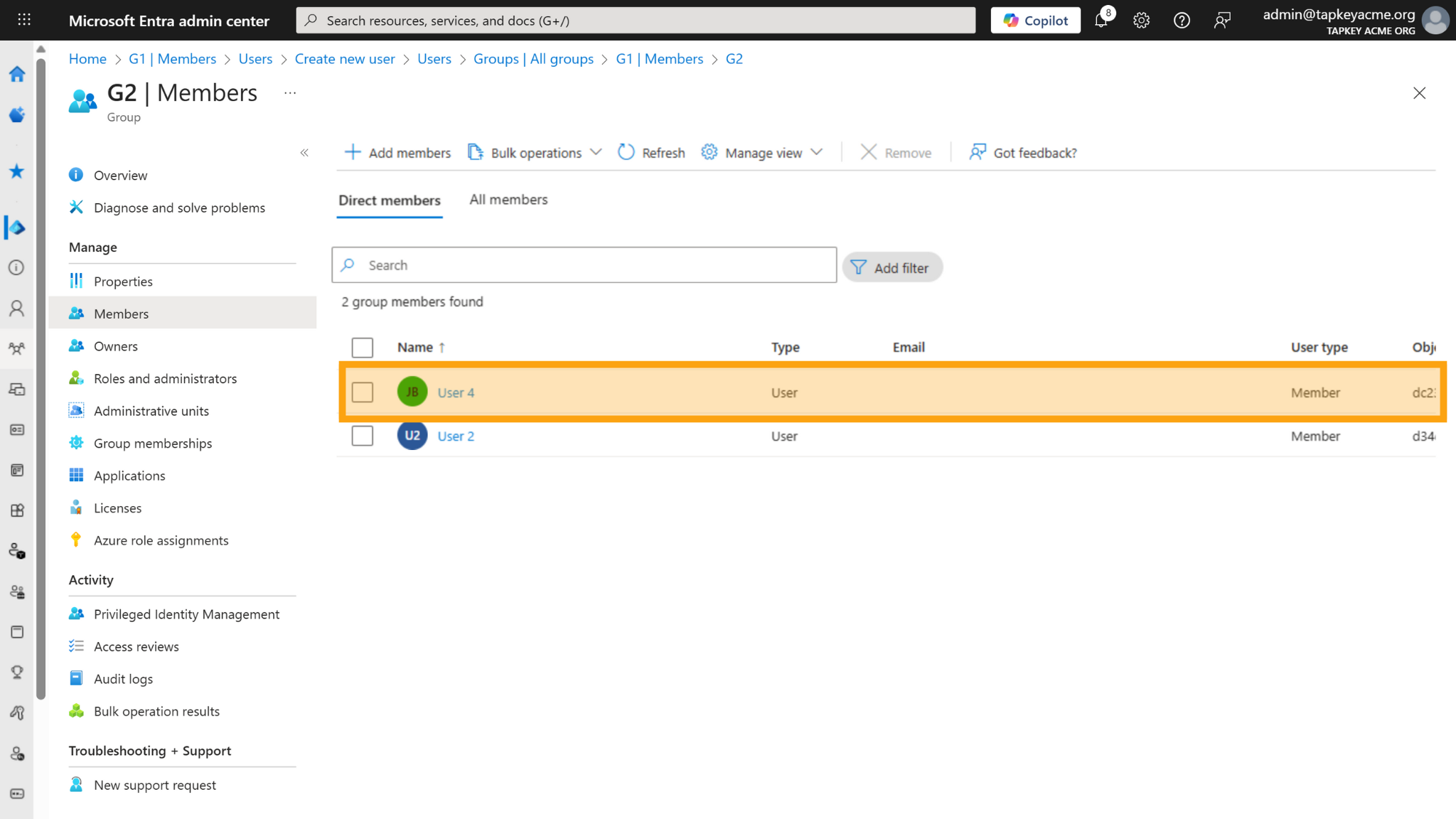
Änderungen in der Tapkey Personengruppe G2.
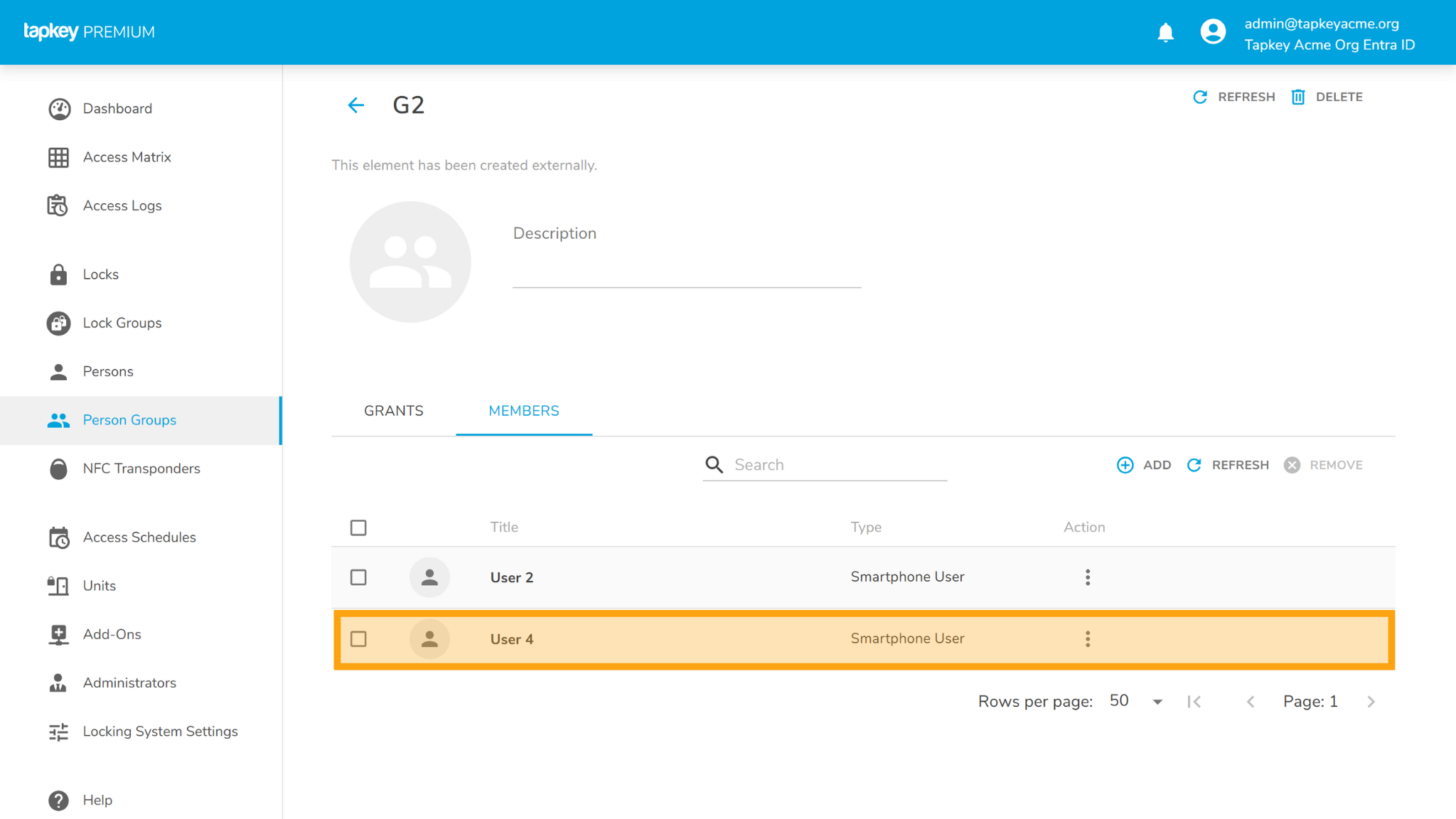
Änderungen in der Tapkey Personengruppe G1.
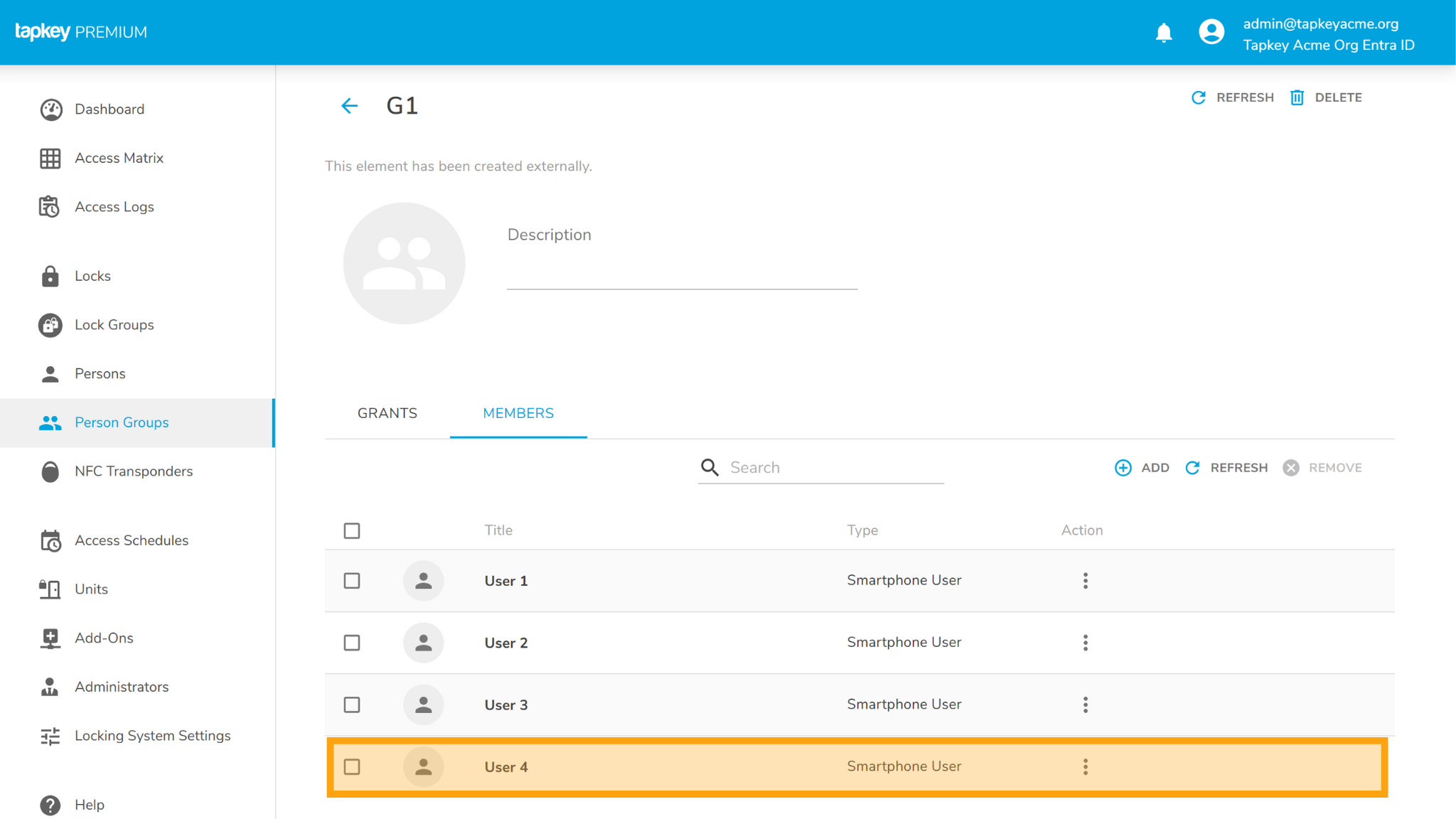
6. Anmeldung
6.a. Als Entra ID Benutzer
Die Anmeldung mit einem Microsoft-Arbeits- oder Schulkonto ist nur möglich, wenn alle Zugriffsrechte für den Benutzer über das Entra ID Add-On erstellt wurden.
Um sich mit einem Microsoft-Arbeits- oder Schulkonto anzumelden, müssen sämtliche Benutzerzugriffe über das Entra ID Integrationvergeben sein.
1) Um dich anzumelden, öffne die Tapkey App und tippe auf „Other“.
2) Tippe auf „Continue with Microsoft“.
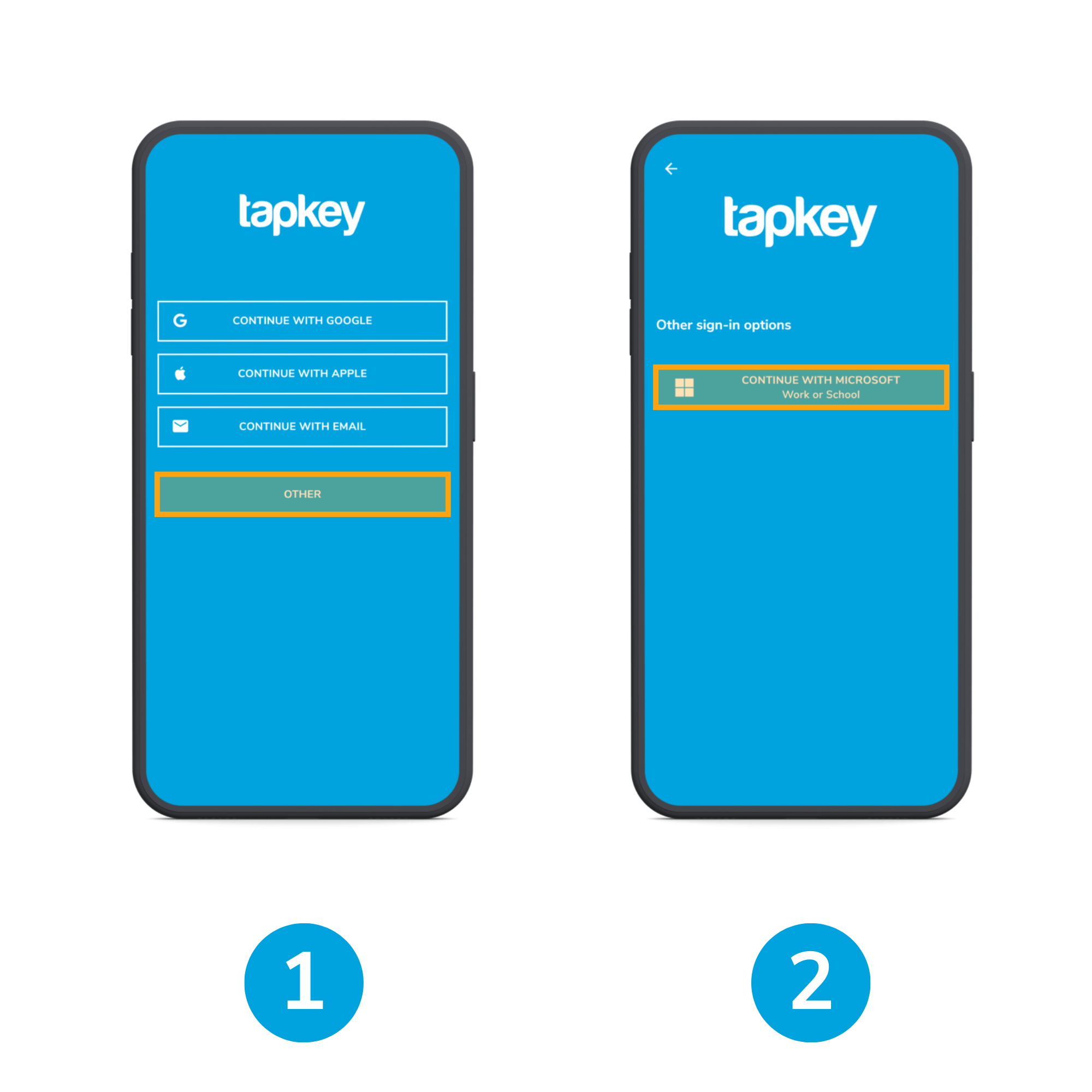
Anschließend wirst du wie gewohnt zur Anmeldung mit deinem Microsoft-Konto weitergeleitet.
Ab diesem Zeitpunkt kannst du Tapkey wie jeder andere Benutzer verwenden.
6.b. Als Gast
Entra ID bietet B2B-Zusammenarbeit, mit der Benutzer eingebunden werden können, die ursprünglich zu einer anderen Domain gehören. Weitere Informationen findest du hier.
In diesem Fall musst du dich als Benutzer gezielt bei der Ziel-Organisation anmelden, um die in dieser Organisation erstellten Schlüssel verwenden zu können.
Tippe im Anmeldebildschirm auf „Sign-in options“
Tippe auf „Sign in to an organization“
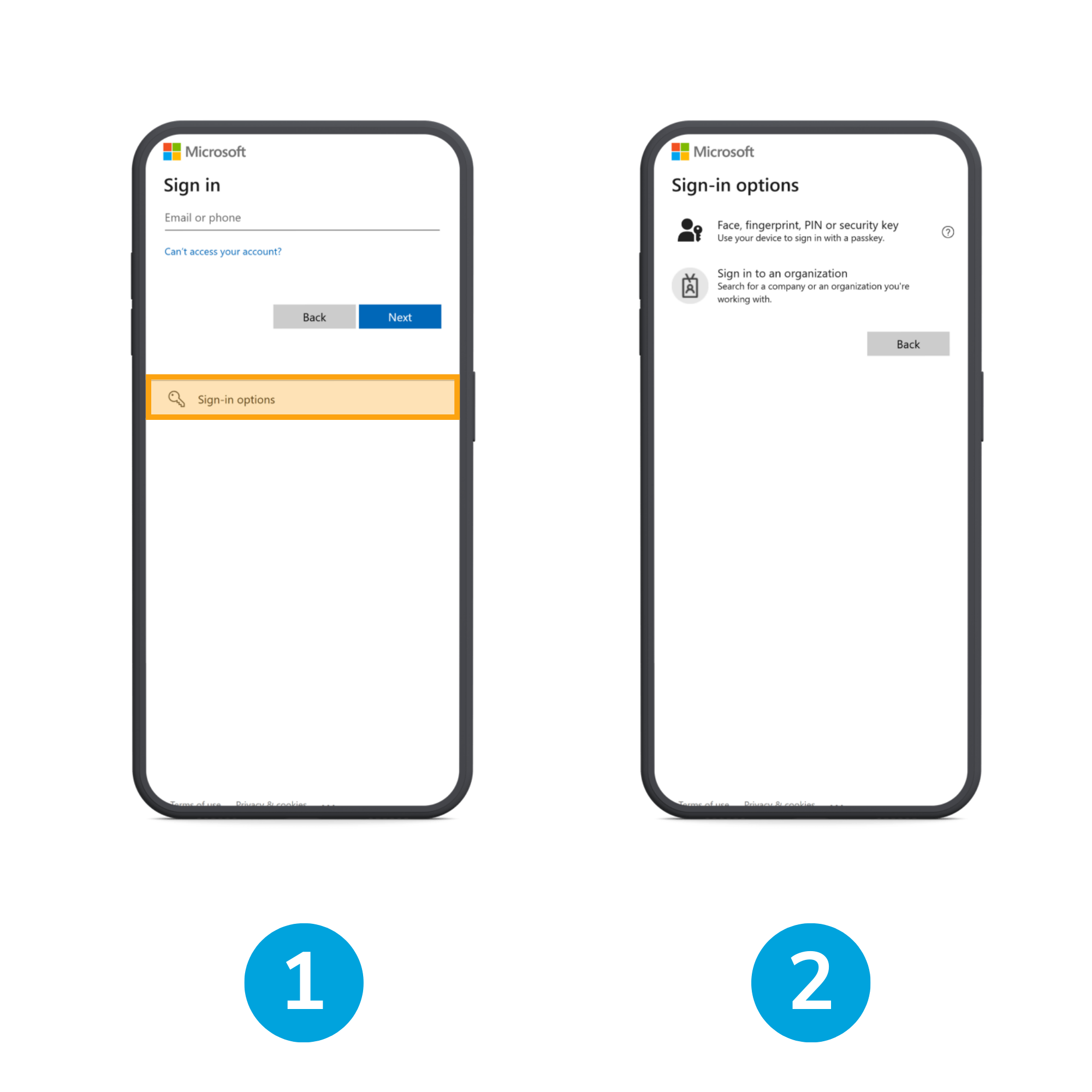
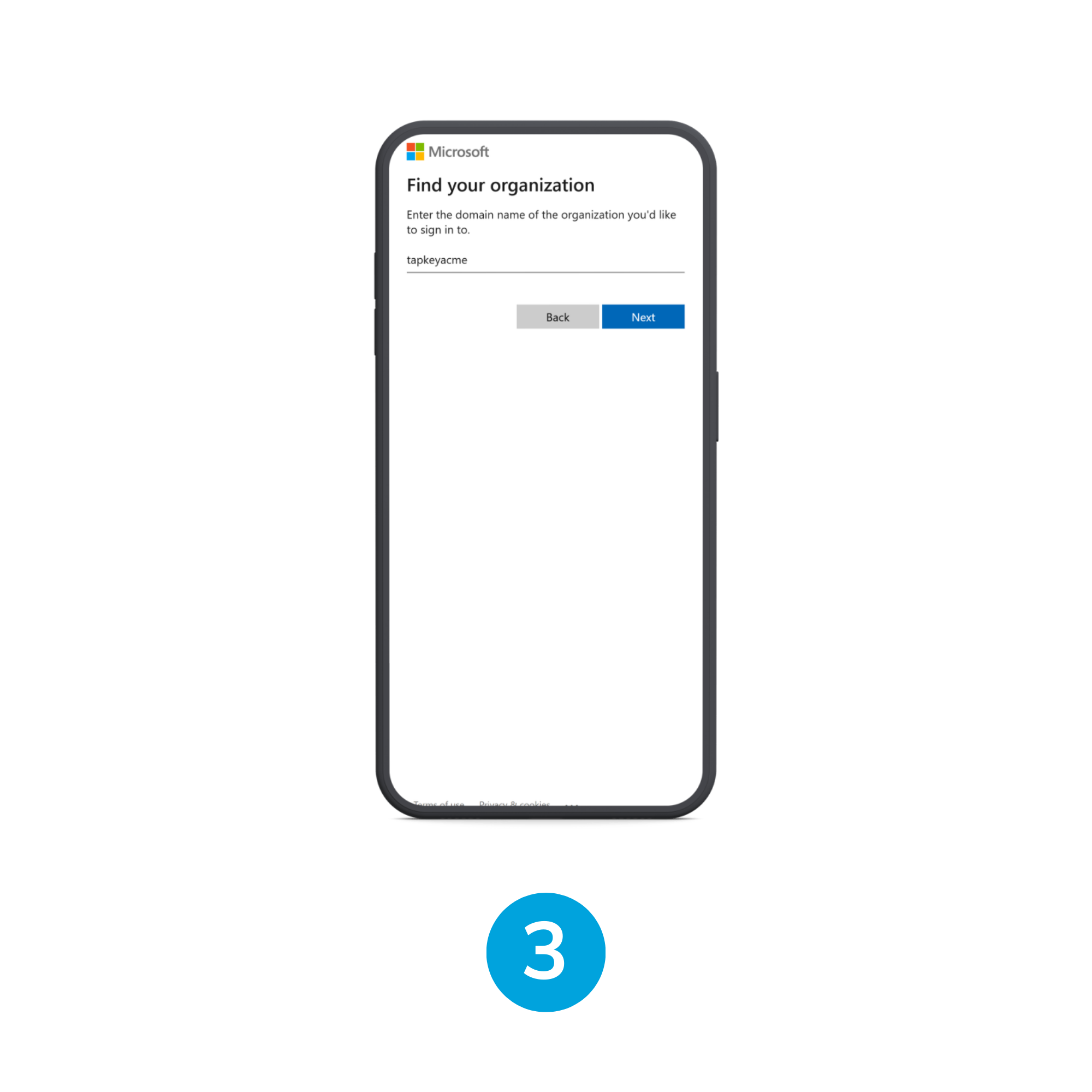
3. Fahre mit den gewohnten Microsoft-Anmeldeschritten fort.
7. Zusätzliche Aktionen
Die Entra ID Integration hält deine Tapkey-Konfiguration kontinuierlich mit deinem Verzeichnis synchron. Wenn sich Benutzer oder Gruppen ändern, wird Tapkey automatisch aktualisiert.
Dieser Abschnitt beschreibt, wie sich das System in typischen Szenarien verhält:
Benutzer aus einer Gruppe entfernen: In diesem Fall entfernt die Entra ID Integration den erstellten Smartphone-Benutzer automatisch aus der Zielgruppe sowie aus allen übergeordneten (transitiven) Gruppen.
Benutzer löschen: In diesem Fall wird der Benutzer aus allen Gruppen entfernt.
Gruppensynchronisation in Tapkey deaktivieren oder Gruppe in Entra ID löschen: Alle in Tapkey erstellten Berechtigungen und Gruppenzugehörigkeiten werden automatisch entfernt.
Smartphone-Benutzer werden nicht gelöscht, sondern lediglich aus den entsprechenden Gruppen entfernt.
8. Best Practice
Um die Entra ID Integration optimal zu nutzen, solltest du einige einfache Richtlinien beachten. Diese Empfehlungen sorgen für eine saubere Konfiguration, reduzieren manuellen Aufwand und stellen sicher, dass dein Zugangsmanagement sicher bleibt und mit deiner Organisationsstruktur übereinstimmt.
Vermeide es, Zugriffe direkt einzelnen Kontakten zuzuweisen. Dein System ist sicherer und übersichtlicher, wenn Berechtigungen über Personengruppen vergeben werden, da die Synchronisation die Zugriffe an die Organisationsstruktur bindet und Änderungen automatisch über zentrale Aktionen übernommen werden.
War dieser Artikel hilfreich?
Das ist großartig!
Vielen Dank für das Feedback
Leider konnten wir nicht helfen
Vielen Dank für das Feedback
Feedback gesendet
Wir wissen Ihre Bemühungen zu schätzen und werden versuchen, den Artikel zu korrigieren