Hinzufügen des Tapkey-Widgets auf iOS
Hinweis: Seit iOS 17 unterstützt Apple interaktive Widgets. Daher ist das Tapkey-Widget nur mit iOS 17 oder neuer kompatibel.
Mit dem Tapkey Widget kannst du Türen, Vorhängeschlösser und mehr schneller und einfacher öffnen – und das ganz ohne die App zu öffnen! So funktioniert’s:
Widget hinzufügen
1. Gehe zum Home-Bildschirm
- Halte den Hintergrund des Home-Bildschirms gedrückt, bis die Apps zu wackeln beginnen.
- Tippe oben auf "Bearbeiten"
2. Tippe anschließend auf Widget hinzufügen, um die Widget-Galerie zu öffnen.
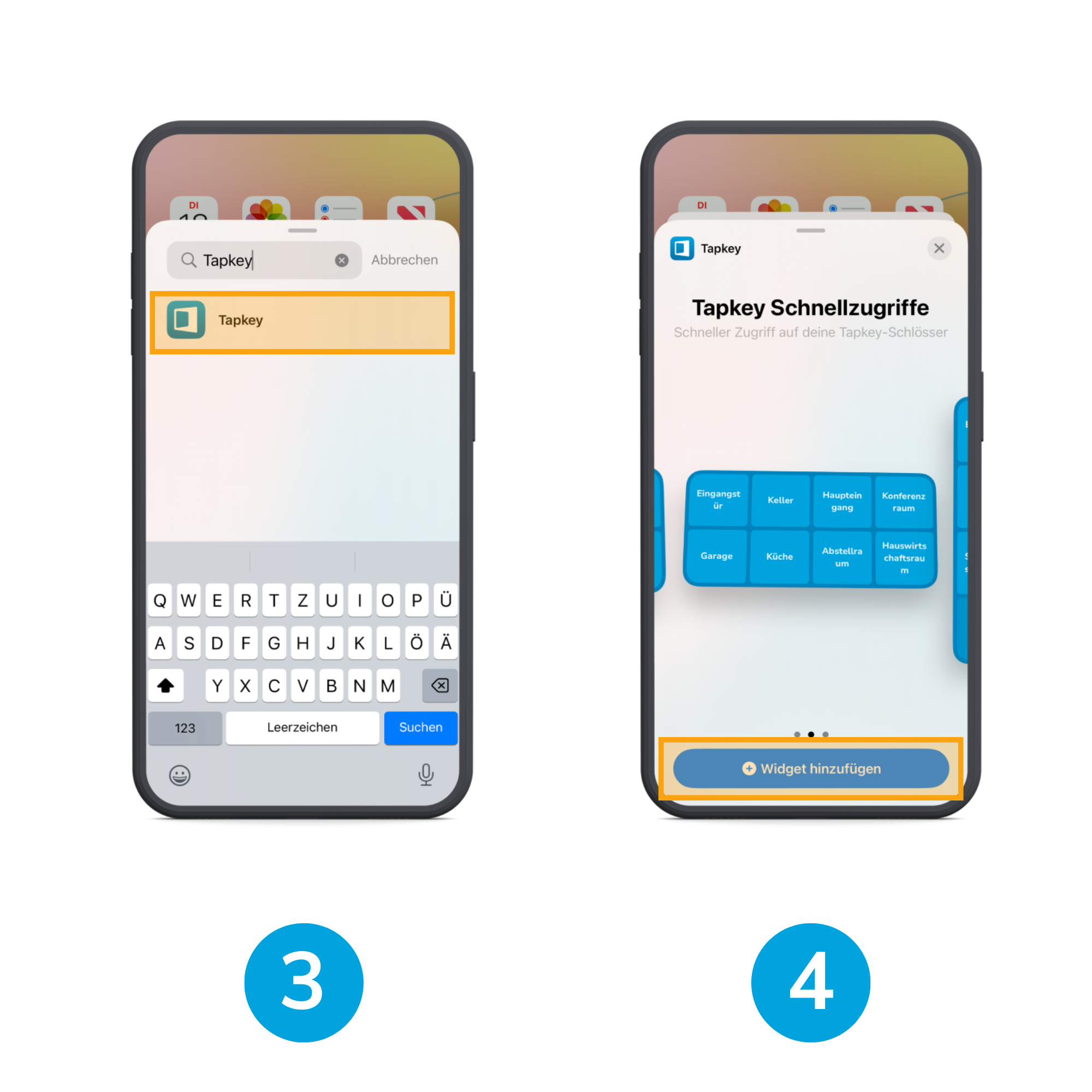
3. Finde das Tapkey-Widget
- Scrolle oder verwende die Suchfunktion, um das Tapkey Widget zu finden.
- Wähle die gewünschte Größe – das Widget zeigt deine Schlösser automatisch an.
4. Widget hinzufügen
- Wenn du die passende Größe gefunden hast, tippe auf Widget hinzufügen.
- Während die Apps noch wackeln, ziehe das Widget an die gewünschte Stelle auf dem Bildschirm.
Tippe anschließend auf Fertig.
[? Falls du weitere Hilfe benötigst, sieh dir Apples Schritt-für-Schritt-Anleitung zum Hinzufügen von Widgets an.]
Gut gemacht!
War dieser Artikel hilfreich?
Das ist großartig!
Vielen Dank für das Feedback
Leider konnten wir nicht helfen
Vielen Dank für das Feedback
Feedback gesendet
Wir wissen Ihre Bemühungen zu schätzen und werden versuchen, den Artikel zu korrigieren